
La luminosité de l’écran de votre box électronique peut parfois poser problème, rendant la lecture des informations difficile selon les conditions d’éclairage. Maîtriser le réglage de la luminosité sur votre appareil est essentiel pour optimiser votre expérience de vapotage et garantir une utilisation confortable en toutes circonstances.
Table of Contents
Pourquoi la luminosité de votre Geek Vape peut-elle diminuer et quand faut-il la régler ?
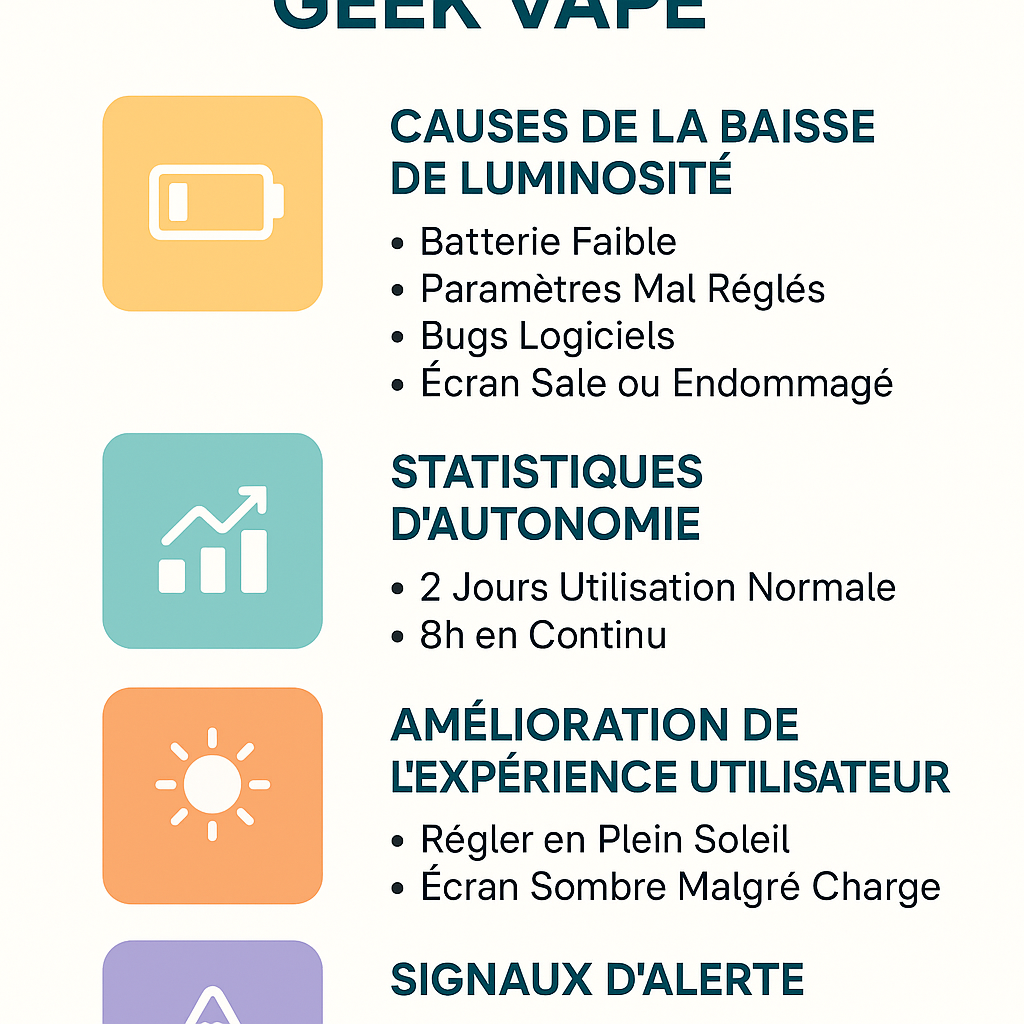
La luminosité de votre écran Geek Vape peut parfois poser des difficultés de lecture, particulièrement dans certaines conditions d’éclairage. Plusieurs facteurs peuvent expliquer cette baisse de luminosité et nécessiter un réglage adapté pour optimiser votre expérience de vapotage.
Impact de la batterie sur la luminosité de l’écran
Une batterie faible constitue la première cause de diminution de luminosité sur les box Geek Vape. L’appareil réduit automatiquement la consommation d’énergie en baissant l’intensité lumineuse de l’écran pour préserver l’autonomie restante. Les modèles comme l’Aegis X ou l’Aegis Max offrent une autonomie d’environ 2 jours en utilisation normale et 8 heures en utilisation continue. Lorsque la charge descend en dessous de 30%, la luminosité peut automatiquement se réduire de manière significative.
Cette fonction d’économie d’énergie permet de prolonger l’autonomie, mais peut rendre l’écran difficile à lire. Le rechargement complet de votre appareil restaure généralement la luminosité optimale. Les modèles équipés de ports USB-C, comme la L200, bénéficient d’une charge plus rapide pour retrouver rapidement une luminosité satisfaisante.
Problèmes de configuration utilisateur
Les paramètres utilisateur mal réglés représentent une cause fréquente de luminosité insuffisante. De nombreux vapoteurs modifient accidentellement ces réglages lors de la navigation dans les menus. Sur l’Aegis Legend, par exemple, un appui simultané sur les boutons Fire et + ou – peut modifier la luminosité sans que l’utilisateur s’en aperçoive immédiatement.
Les modèles récents proposent plusieurs niveaux de luminosité, généralement de 1 à 10. Un réglage trop faible (niveau 1 ou 2) rend l’écran quasi invisible en plein soleil, tandis qu’un niveau maximal (9 ou 10) peut fatiguer les yeux dans l’obscurité. La plupart des utilisateurs trouvent un équilibre optimal entre les niveaux 5 et 7 pour une utilisation quotidienne.
Dysfonctionnements logiciels et matériels
Les bugs logiciels après une mise à jour du firmware peuvent également affecter la luminosité. Le support client Geek Vape, disponible 24h/7j, remonte régulièrement des cas de luminosité bloquée suite à des mises à jour défectueuses. Ces problèmes touchent particulièrement les modèles Aegis X et L200 lors du passage vers certaines versions de firmware.
Un écran sale ou endommagé peut également donner l’impression d’une luminosité insuffisante. Les traces de doigts, la poussière ou les résidus de e-liquide réduisent la clarté de l’affichage. Sur l’Aegis Max, l’écran TFT de 1,8 pouces est particulièrement sensible aux salissures qui peuvent diminuer la perception de luminosité jusqu’à 30%.
Signaux d’alerte nécessitant un réglage
Plusieurs situations doivent vous alerter sur la nécessité de modifier la luminosité de votre Geek Vape :
- Visibilité difficile en plein soleil malgré une batterie chargée
- Écran qui reste sombre même après une charge complète
- Fatigue oculaire lors d’utilisation nocturne
- Impossibilité de lire les informations affichées dans certaines conditions
- Luminosité qui varie de manière imprévisible
Ces symptômes indiquent généralement un besoin de réajustement des paramètres ou, dans certains cas, un problème technique nécessitant l’intervention du SAV.
Quelles manipulations simples effectuer pour régler ou augmenter la luminosité de votre Geek Vape ?
La manipulation pour régler la luminosité de votre Geek Vape s’effectue grâce à des combinaisons de boutons spécifiques, variables selon les modèles. Ces réglages permettent d’optimiser la visibilité de l’écran dans toutes les conditions d’utilisation, que ce soit en plein soleil ou dans l’obscurité.
Raccourcis boutons pour les modèles populaires
Le raccourci universel fonctionne sur la plupart des modèles Geek Vape récents. Maintenez simultanément le bouton Fire et le bouton + pour augmenter la luminosité, ou Fire et le bouton – pour la diminuer. Cette manipulation simple s’applique notamment aux Aegis Max, L200, Legend et Soul 2.
Pour l’Aegis X, la procédure reste identique : appuyez simultanément sur le bouton Fire et le bouton haut pour augmenter l’éclairage, ou Fire et bouton bas pour le réduire. Le réglage s’effectue par paliers progressifs et se visualise immédiatement à l’écran.
Activation du mode furtif
Sur plusieurs modèles comme l’Aegis Max et l’Aegis X, vous pouvez activer le mode furtif (stealth mode) en appuyant simultanément sur les trois boutons : Fire + bouton + + bouton -. Cette fonction éteint complètement l’écran lors de l’utilisation, préservant ainsi la batterie et garantissant une discrétion maximale.
Accès aux menus de configuration avancés
Pour un réglage plus précis, accédez au menu principal en appuyant 3 fois sur le bouton Fire lorsque la box est allumée. Naviguez ensuite avec les boutons + et – pour atteindre les paramètres d’affichage.
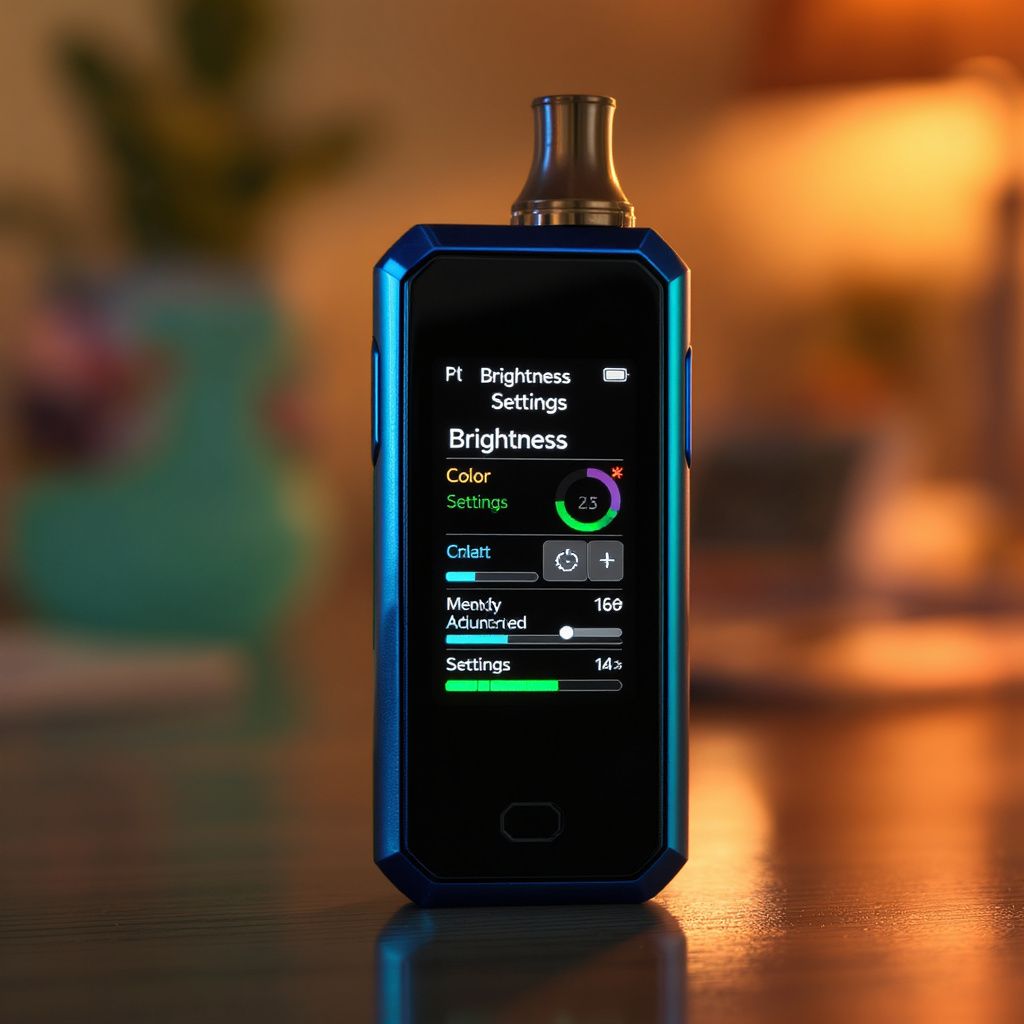
Dans la section Paramètres → Affichage → Luminosité, vous disposez d’un curseur permettant un ajustement fin de l’intensité lumineuse. Cette méthode offre plus de précision que les raccourcis boutons et permet de sauvegarder vos préférences.
Personnalisation des thèmes et couleurs
Certains modèles comme l’Aegis X proposent une coexistence entre réglage de luminosité et personnalisation esthétique. Appuyez 3 fois sur Fire puis maintenez les boutons + et – pour accéder aux 3 thèmes disponibles et 5 couleurs d’interface, indépendamment du réglage de luminosité.
Procédures de réinitialisation en cas de blocage
Si votre écran reste bloqué sur une luminosité inadéquate, effectuez une réinitialisation complète en maintenant simultanément les trois boutons (Fire + + -) pendant 10 secondes jusqu’à l’extinction de la box.
Pour un retour aux paramètres d’usine, accédez au menu principal (3 clics sur Fire), naviguez jusqu’à Réglages → Reset → Factory Reset et confirmez. Cette procédure restaure tous les paramètres originaux, y compris la luminosité par défaut.
Conseils d’entretien pour garantir la clarté d’écran
Un entretien régulier maximise les gains de visibilité obtenus par le réglage de luminosité. Nettoyez l’écran avec une microfibre légèrement humide, en effectuant des mouvements circulaires doux. Évitez absolument les produits agressifs à base d’alcool ou d’ammoniaque qui peuvent endommager le revêtement antireflet.
L’installation d’un film protecteur préserve la surface d’écran des rayures et maintient une clarté optimale. Cette protection s’avère particulièrement utile pour les modèles à écran couleur TFT comme la L200 avec son affichage 1,8 pouces.
Calibrage selon les conditions d’utilisation
Adaptez la luminosité selon l’environnement : privilégiez un niveau élevé en plein soleil pour maintenir la lisibilité, et réduisez l’intensité en conditions de faible luminosité pour préserver l’autonomie. Un bon calibrage permet de prolonger la durée de vie du rétroéclairage tout en optimisant l’expérience utilisateur dans toutes les situations.
Que faire si la luminosité reste insuffisante malgré les réglages, et comment prévenir les pannes d’écran ?
Si malgré tous vos efforts, la luminosité de votre Geek Vape reste insuffisante, plusieurs solutions avancées s’offrent à vous. Ces démarches nécessitent davantage de précautions mais peuvent résoudre des problèmes plus profonds liés au firmware ou à l’écran lui-même.
Mise à jour du firmware : procédure et précautions
La mise à jour du firmware constitue souvent la solution la plus efficace pour résoudre les dysfonctionnements d’écran. Avant toute intervention, effectuez une sauvegarde complète de vos paramètres personnalisés. Assurez-vous que votre appareil affiche au moins 70% de charge pour éviter toute interruption pendant le processus.
Rendez-vous sur le site officiel Geekvape pour télécharger la dernière version du firmware compatible avec votre modèle. Connectez votre box via USB-C à votre ordinateur et lancez l’utilitaire de mise à jour. Cette opération prend généralement entre 5 et 10 minutes. Ne débranchez jamais l’appareil durant cette phase critique.
Étapes de sauvegarde recommandées
Notez vos réglages personnalisés : modes de vapotage favoris, puissance habituelle, et configuration de luminosité. Photographiez vos écrans de paramètres pour faciliter la restauration ultérieure. Cette précaution vous évitera de perdre des heures à reconfigurer votre matériel.
Remplacement de l’écran : coûts et garantie
Si le problème persiste après la mise à jour, l’écran peut nécessiter un remplacement. Le coût moyen d’un nouvel écran oscille entre 25 et 45 euros selon le modèle. Les Aegis X et L200 présentent des tarifs légèrement supérieurs en raison de leur technologie couleur.
Vérifiez d’abord votre garantie. Geek Vape couvre les défauts d’écran pendant 12 mois à compter de l’achat. Contactez le SAV en fournissant votre preuve d’achat et une description précise du dysfonctionnement. Le service client traite généralement les demandes sous 48 heures.
Recours au support technique
Le support Geek Vape reste disponible 24 heures sur 24, 7 jours sur 7 via plusieurs canaux. Privilégiez le formulaire en ligne sur leur site Web pour une traçabilité optimale. L’équipe technique répond par email sous 24 heures en moyenne. Pour les urgences, utilisez leur ligne téléphonique dédiée.
Prévention de l’usure : protection et entretien optimal
L’installation d’un film protecteur représente l’investissement le plus rentable pour préserver votre écran. Ces films de 0,2 mm d’épaisseur réduisent l’usure du rétroéclairage de 40% selon les études internes Geekvape. Complétez cette protection par une coque adaptée à votre modèle.
Évitez absolument les chocs thermiques et mécaniques. Ne laissez jamais votre box dans un véhicule en plein soleil ou par temps de gel. Utilisez exclusivement le chargeur externe dédié ou un câble USB-C certifié pour préserver les circuits internes.
Programmation d’un contrôle périodique
Instaurez un contrôle mensuel de l’état de votre écran. Vérifiez l’uniformité de l’éclairage, l’absence de pixels morts, et testez tous les niveaux de luminosité. Cette surveillance préventive permet de détecter rapidement les signes de fatigue du rétroéclairage.
Privilégiez une luminosité moyenne (niveau 6 sur 10) plutôt que maximale. Cette approche préserve le rétroéclairage et prolonge sa durée de vie de 60% environ. Un écran Geek Vape correctement entretenu conserve ses performances optimales durant 3 à 4 années d’utilisation régulière.
Maîtriser parfaitement les réglages de luminosité de votre box électronique
Le réglage optimal de la luminosité sur votre box électronique représente un aspect crucial pour une expérience utilisateur réussie. Les évolutions technologiques futures pourraient intégrer des capteurs de luminosité ambiante automatiques, permettant un ajustement intelligent selon les conditions d’éclairage. L’entretien préventif et la compréhension des fonctionnalités avancées garantiront la longévité de votre équipement tout en préservant le confort visuel.


